Panduan singkat · 8 langkah

Buat ruang untuk perasaanmu.

Ikuti alur MindScape dari login sampai membuka chat dengan konselor pilihanmu.
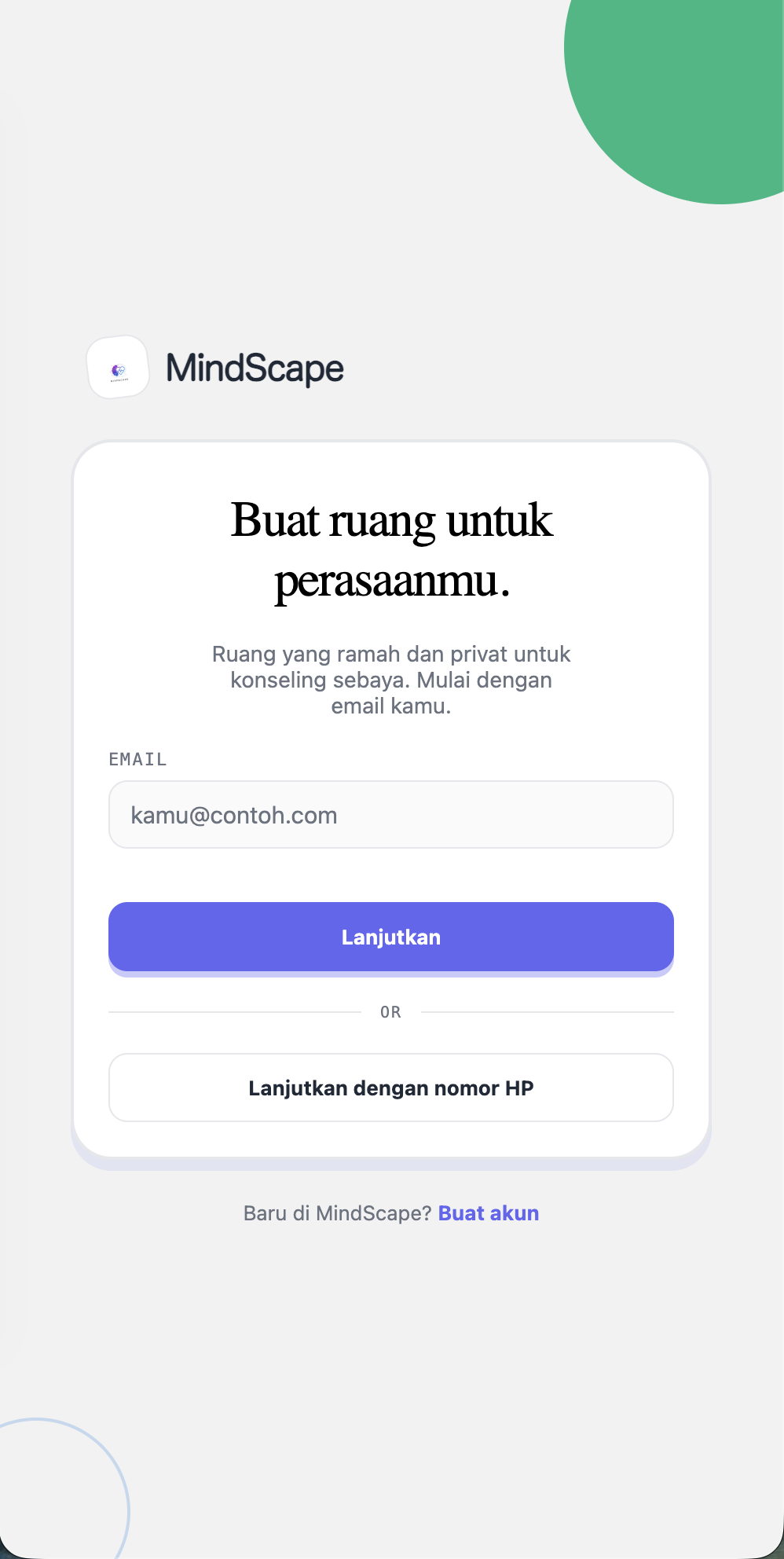
Tampilan login MindScape
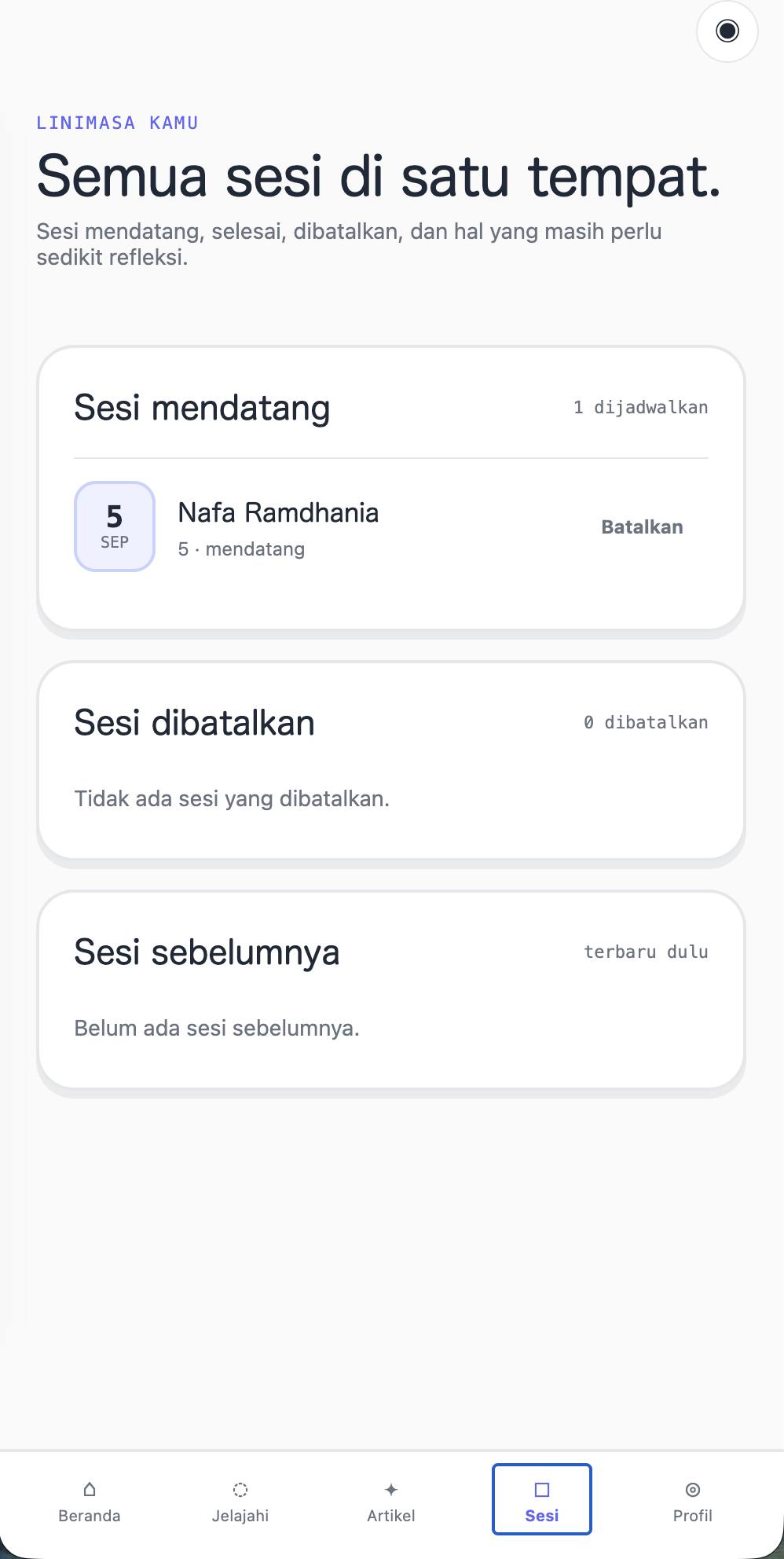
Tampilan menu Sesi MindScape

Catatan: buka dengan menekankan bahwa sesi dimulai dari ruang yang aman dan sederhana.

Gambaran besar

Tiga bagian, satu alur yang jelas.

Masuk ke aplikasi, pilih konselor dan jadwal, lalu pantau sesi Anda dari satu menu.

01 · Masuk

Gunakan email aktif dan verifikasi dengan OTP.

02 · Pilih

Temukan konselor, tanggal, dan waktu yang sesuai.

03 · Mulai

Buka menu Sesi dan pilih Chat saat sesi dimulai.

Catatan: beri konteks sebelum masuk ke langkah detail.

Langkah 01–02

Buka halaman login. Masukkan email.

Gunakan email aktif karena kode OTP akan dikirim ke sana.

Catatan: tunjukkan kolom email dan tombol Lanjutkan.

Halaman login MindScape

Langkah 03 · Verifikasi

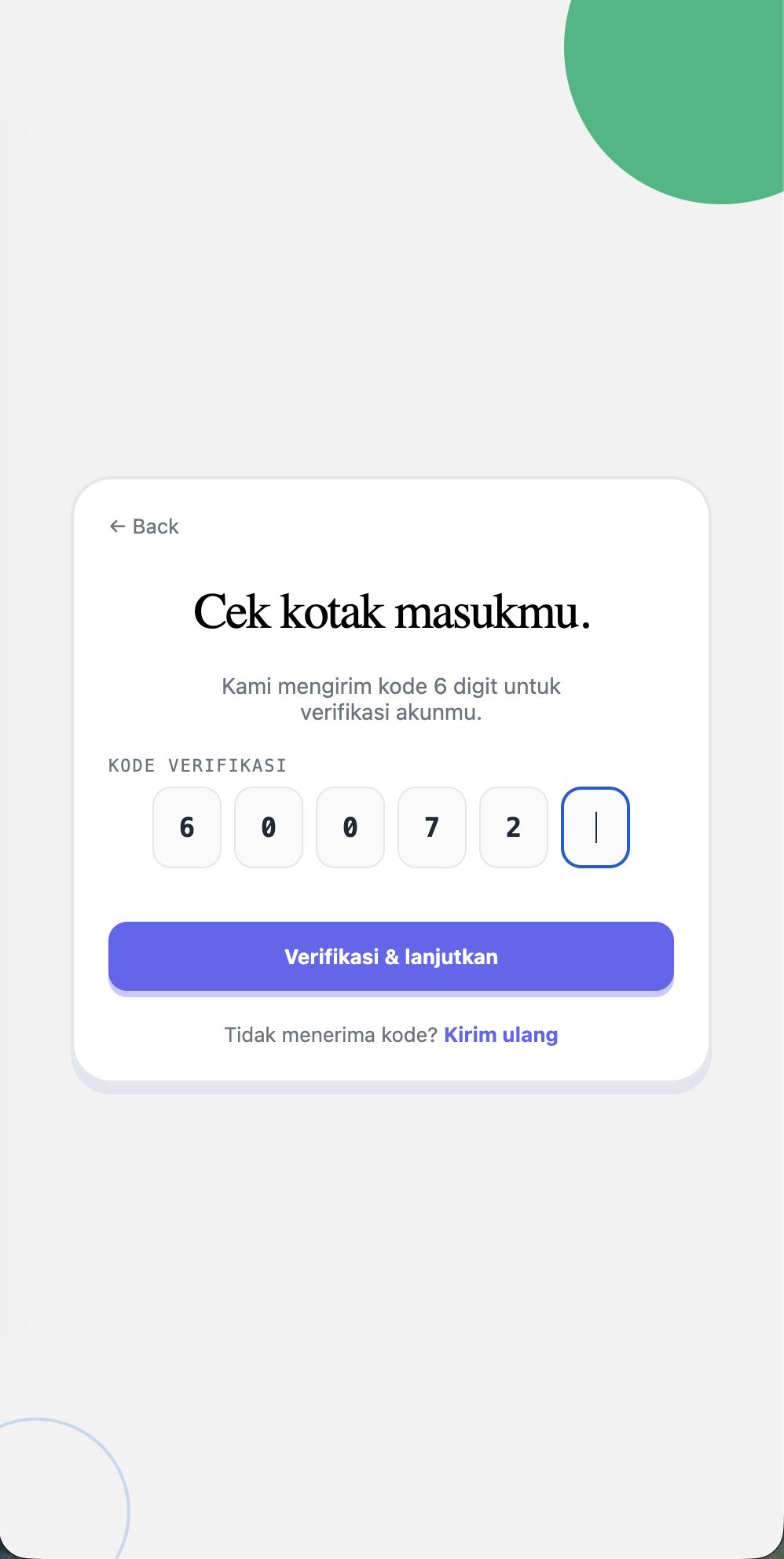
Masukkan OTP yang dikirim ke email.

Periksa inbox, gunakan kode terbaru, lalu masukkan enam digit OTP.
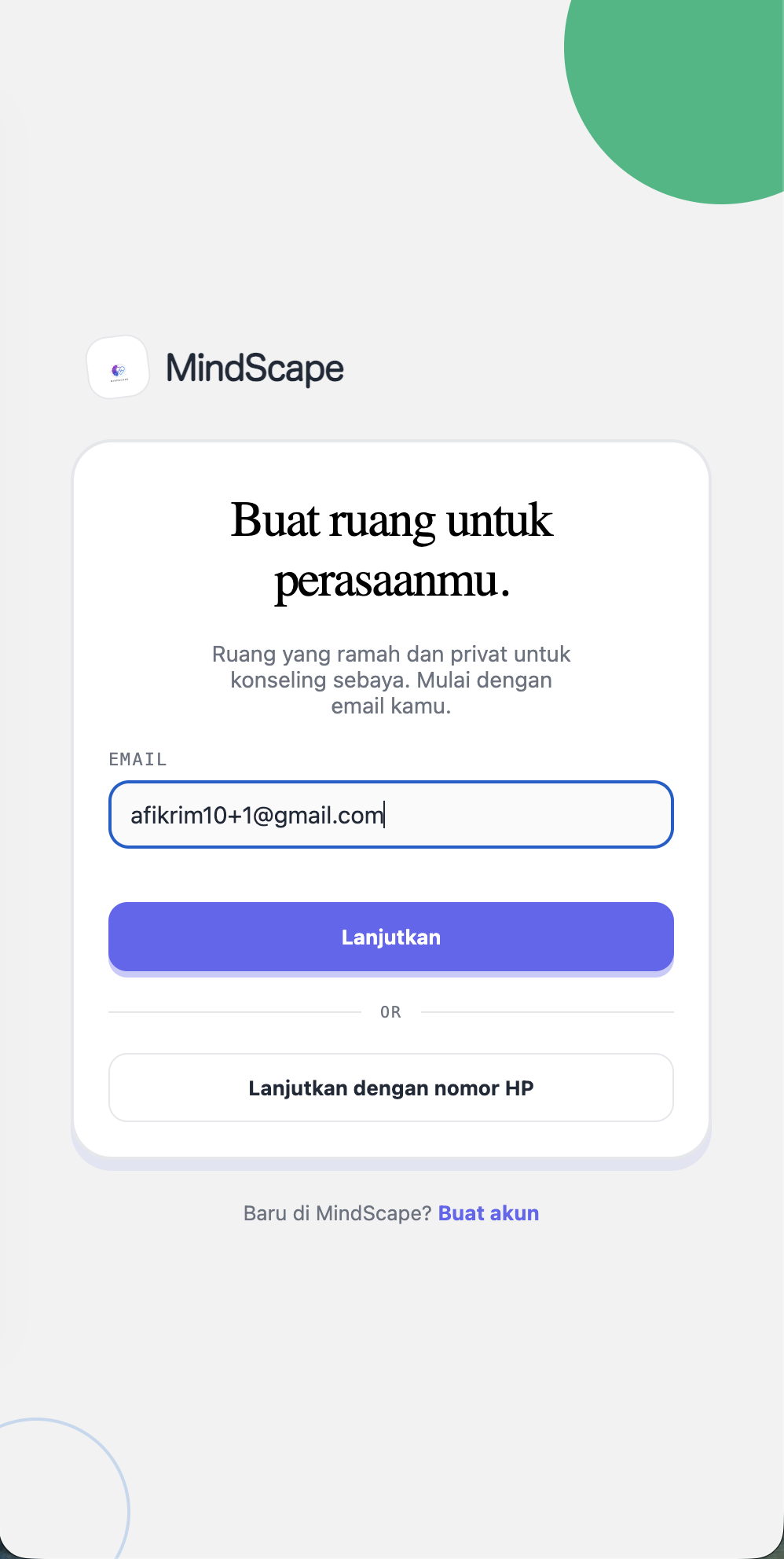
Catatan: jika kode belum terlihat, cek folder spam atau minta kirim ulang.

Email terisi di halaman login

Email terisi

Halaman verifikasi OTP

Masukkan kode OTP terbaru

Langkah 04 · Temukan konselor

Buka menu “Jelajahi”.

Pilih Jelajahi dari navigasi bawah untuk melihat daftar konselor yang tersedia.
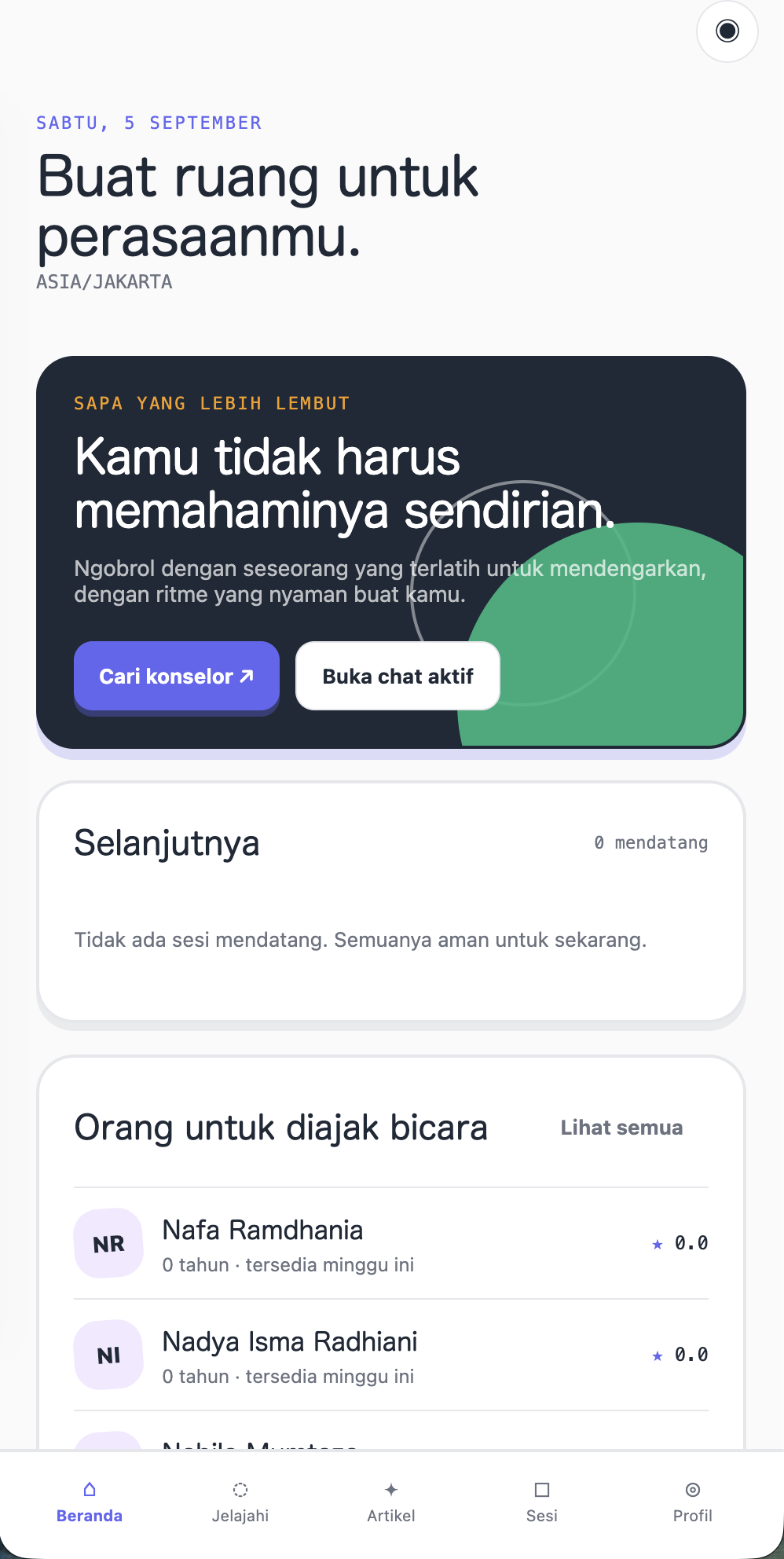
Catatan: arahkan perhatian ke label menu “Jelajahi”.

Menu Jelajahi dengan daftar konselor

Langkah 05 · Pilihan layanan

Pilih konselor yang sesuai kebutuhanmu.

Buka profil konselor, pahami informasinya, lalu lanjutkan ke pengaturan jadwal.

Lihat profil

Kenali informasi konselor sebelum memilih.

Tetapkan pilihan

Pilih konselor yang ingin kamu ajak sesi.
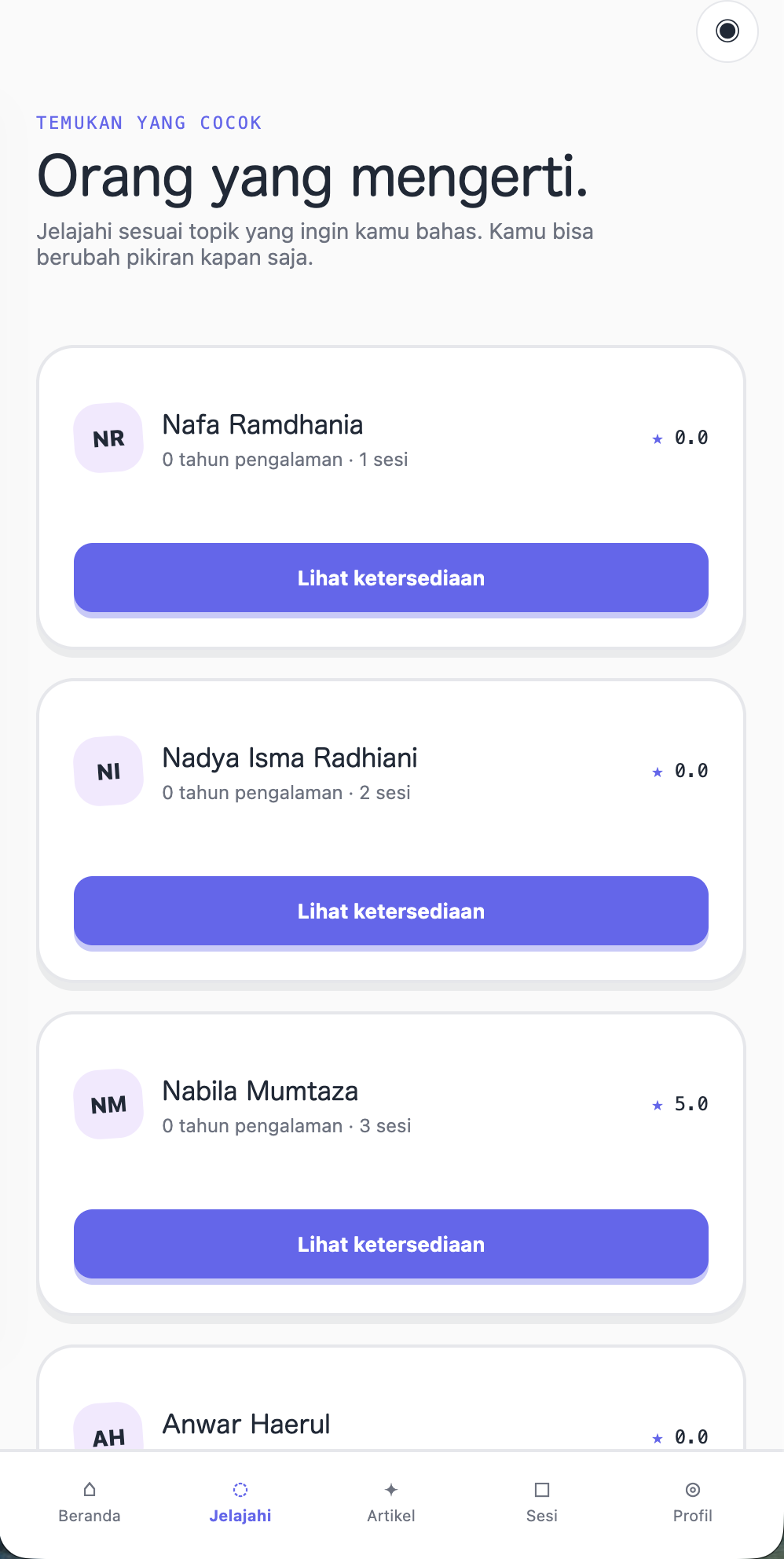
Catatan: tekankan urutan konselor → tanggal → waktu.

Daftar konselor MindScape
Langkah 06–07 · Atur jadwal

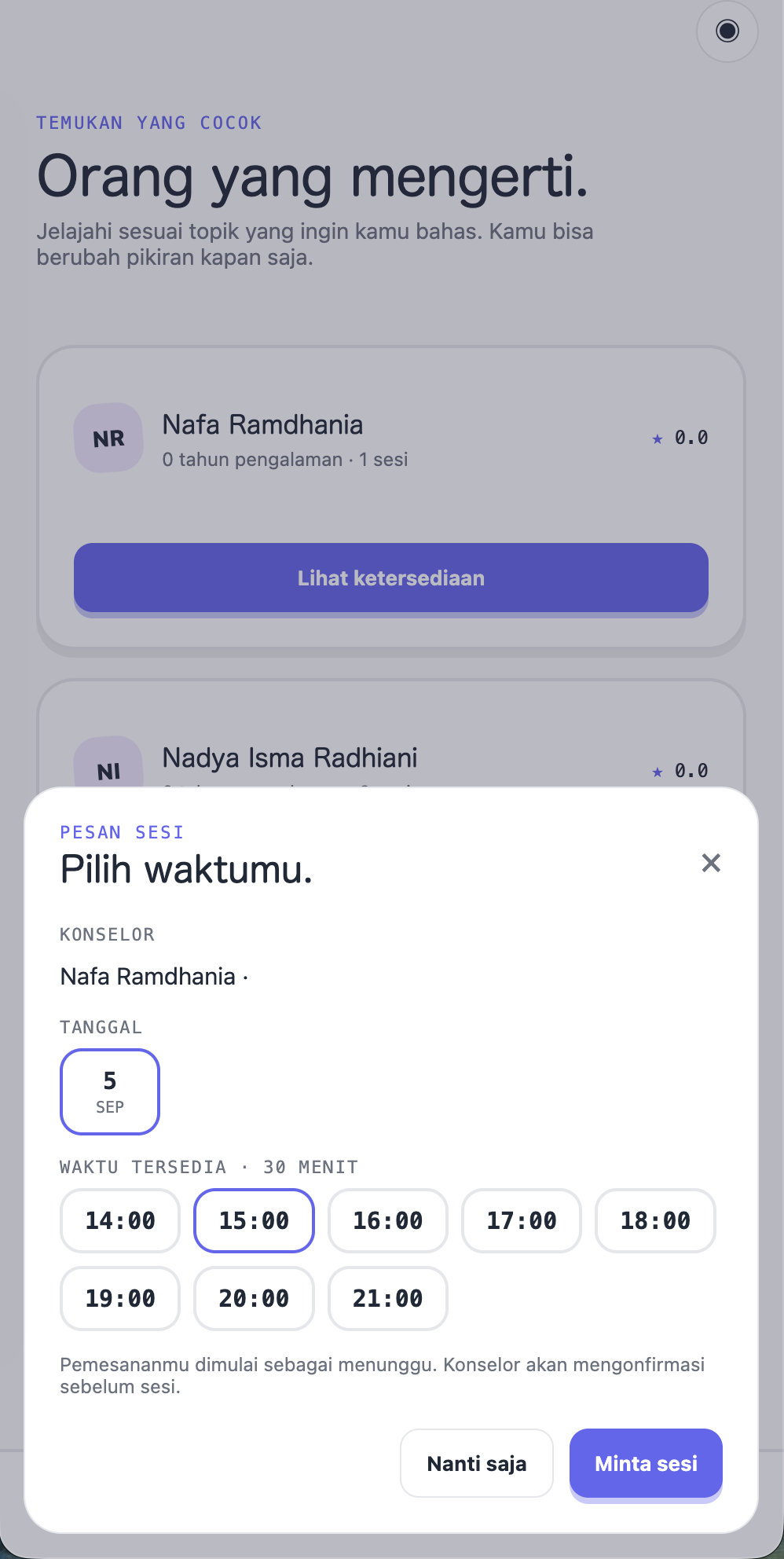
Pilih tanggal, lalu pilih waktu.

Periksa slot yang tersedia dan pilih jadwal yang paling nyaman untukmu.
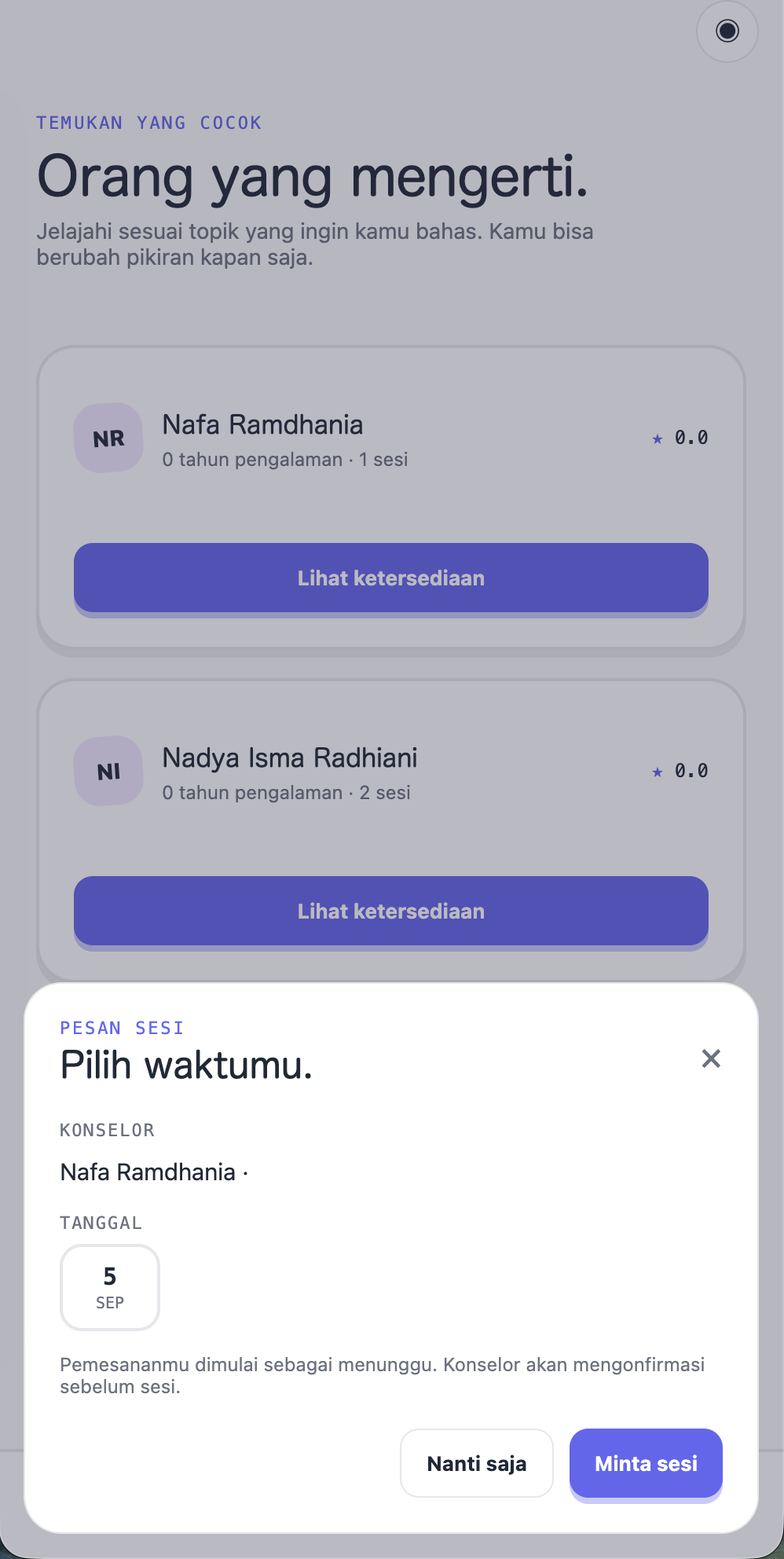
Catatan: ingatkan pengguna untuk mengecek ulang tanggal dan waktu sebelum konfirmasi.

Pemilihan tanggalPemilihan waktu

Langkah 08 · Pantau sesi

Buka menu “Sesi” untuk melihat daftar sesi.

Di sini kamu dapat memeriksa sesi yang sudah dijadwalkan dan tindakan yang tersedia.

Sebelum sesi dimulai

Batalkan

Tombol ini digunakan jika kamu perlu membatalkan jadwal.

Saat sesi dimulai

Chat

Tombol berubah menjadi Chat saat sesi dimulai.

Catatan: perubahan label tombol menjadi sinyal bahwa sesi sudah aktif.

Daftar sesi di MindScape

Saat sesi dimulai

Pilih “Chat” untuk mulai berkomunikasi.

01

Buka Sesi

Temukan sesi yang sedang berlangsung.

02

Cek status

Pastikan tombol sudah berubah menjadi Chat.

03

Pilih Chat

Masuk ke ruang komunikasi dengan konselor.

04

Mulai sesi

Sampaikan kebutuhanmu dengan tenang.

Catatan: ini adalah titik akhir alur penggunaan aplikasi.

Tombol Chat pada menu Sesi
Ringkasan

Masuk. Pilih. Jadwalkan. Chat.

Simpan panduan ini sebagai referensi saat menggunakan aplikasi untuk pertama kali.

Catatan: tutup dengan mengulang empat kata kunci alur.

1 / 10
← / → · scroll · swipe